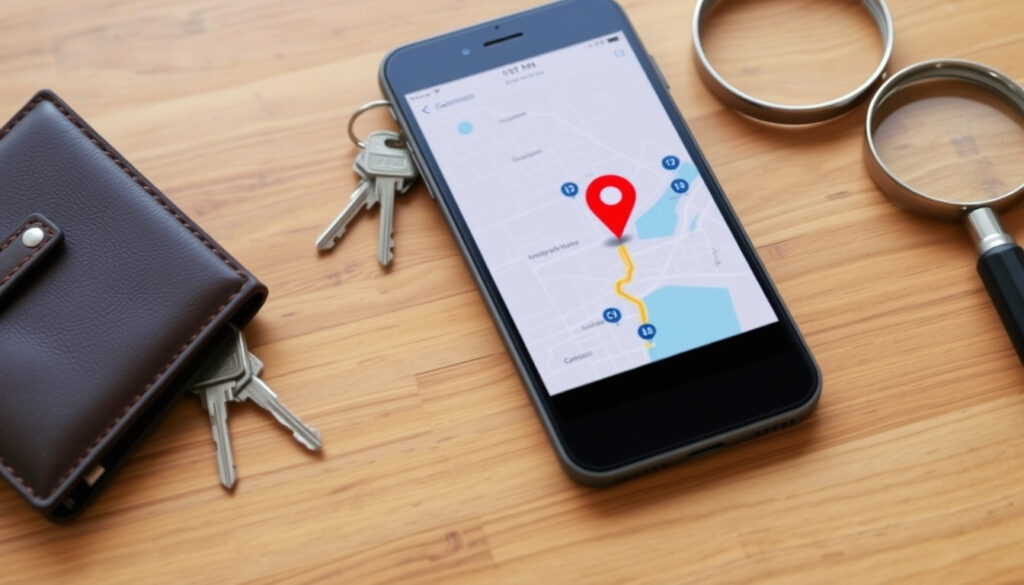
Waar is mijn telefoon? Zo vind je hem terug | Stappenplan 2025
Het overkomt iedereen weleens: je stopt je telefoon in je zak en even later is hij verdwenen. Paniek slaat toe, maar gelukkig zijn er een paar bewezen manieren om een verloren of gestolen Android-toestel terug te vinden. In dit artikel ontdek je hoe je Google Vind mijn apparaat, Samsung Find My Mobile en het nieuwe Find Hub-netwerk gebruikt, met praktische stappen — ook als je telefoon op stil staat.
Officiële tool van Google: Vind mijn apparaat ·
Ondersteunde Android-versie: 9 en hoger ·
Extra functie: Vergrendelen op afstand ·
Extra functie: Apparaat wissen op afstand ·
Netwerk: Vind-plek (Find Hub)
| Meest gebruikte tool | Google Vind mijn apparaat |
|---|---|
| Ondersteunde apparaten | Android 9 en hoger |
| Kosten | Gratis |
| Extra functies | Vergrendelen, wissen, locatie delen |
| Samsung-specifiek | Find My Mobile met blokkering en noodoproep |
“Met Find My Device kun je je telefoon laten rinkelen, zelfs als hij op stil staat. Het volume wordt tijdelijk naar maximaal gezet.” – Google Help
Overzicht
- Google Find My Device werkt op Android 9+ met een Google-account en actieve internetverbinding (Google Help)
- Samsung Find My Mobile vereist een Samsung-account en is standaard ingeschakeld bij gebruik van een Samsung-account (Samsung Support)
- Find Hub (Vind-plek) is beschikbaar op Android 9+ en kan ook accessoires lokaliseren (Google Play)
- Of een uitgeschakelde telefoon ooit getraceerd kan worden is afhankelijk van de laatst bekende locatie (Google Help)
Nauwkeurigheid binnenshuis hangt af van GPS- en netwerksignalen – hierover is geen officiële garantie.
Of Find Hub in alle landen werkt, is nog niet bevestigd.
Niet alle carriers ondersteunen Samsung Find My Mobile (CNET).
- Google’s Find Hub slaat ‘Store recent location’ op als functie voor offline apparaten (Google Account Help)
- Samsung slaat de laatst bekende locatie op als het toestel uit staat (Samsung Support)
- Find Hub-netwerk groeit en kan binnenkort ook andere toestellen en accessoires lokaliseren (Google Play)
- Samsung werkt aan uitbreiding van offline zoekopties en locatiedeling (Samsung Support)
Hoe kan ik zien waar mijn telefoon is?
Wat is Vind mijn apparaat?
Vind mijn apparaat is de officiële Google-service waarmee je een Android-toestel kunt lokaliseren, laten rinkelen, vergrendelen of wissen via je Google-account (Google Help (officiële handleiding)). De dienst is gratis en beschikbaar op alle Android-toestellen vanaf versie 9. Je hebt alleen een Google-account nodig om de functie te gebruiken.
Hoe log ik in op Google?
Ga naar android.com/find in een browser op een ander apparaat of gebruik de app ‘Vind mijn apparaat’ die je in de Google Play Store kunt downloaden (Google Play (app-pagina)). Log in met hetzelfde Google-account dat je op de verloren telefoon gebruikt. Zodra je bent ingelogd, zie je een lijst met aan je account gekoppelde apparaten.
Wat als mijn telefoon offline is?
Als het apparaat niet online is, toont de dienst de laatst bekende locatie. Google slaat deze gegevens versleuteld op als de functie ‘Store recent location’ is ingeschakeld (Google Account Help). Je kunt alleen een live locatie zien als het toestel aanstaat en verbonden is met internet.
Het implicatie: de functionaliteit is sterk afhankelijk van proactieve instellingen vooraf.
Hoe traceer ik een mobiele telefoon?
- Stap 1: Ga naar android.com/find
Open een browser op een ander apparaat — een laptop, een tablet of de telefoon van iemand anders — en ga naar android.com/find. Het voordeel van deze webversie is dat je geen extra app hoeft te installeren; je hebt alleen een browser en internetverbinding nodig. - Stap 2: Log in met je Google-account
Log in met hetzelfde Google-account dat je op de verloren telefoon gebruikt. Het systeem toont direct een lijst met alle apparaten die aan dit account zijn gekoppeld. Selecteer het juiste toestel. Als het toestel een pincode op het vergrendelscherm heeft, vraagt Google die om de locatie te kunnen tonen. Voor oudere Android-versies (8 of lager) kan het Google-wachtwoord worden gevraagd. - Stap 3: Kies de actie: rinkelen, vergrendelen of wissen
Nadat je het toestel hebt geselecteerd, verschijnen drie opties:- Rinkelen: laat de telefoon vijf minuten luid rinkelen, zelfs als hij op stil staat.
- Vergrendelen: blokkeer het apparaat met een nieuw wachtwoord en voeg een bericht toe op het scherm.
- Wissen: verwijder alle gegevens op het toestel — gebruik dit alleen als laatste redmiddel.
Deze functies werken alleen als de telefoon aanstaat en een internetverbinding heeft. Is het apparaat offline? Dan pas de laatst bekende locatie tonen.
Google’s tool is krachtig maar niet perfect: een telefoon zonder internet is onzichtbaar. De oplossing? Laat locatievoorzieningen altijd aanstaan, dan bewaart het systeem de laatste positie voor je.
Het verschil tussen deze opties is groot: rinkelen werkt snel en zonder risico, terwijl wissen onomkeerbaar is. Kies waar mogelijk eerst voor rinkelen of vergrendelen.
Het patroon: de gebruiker bepaalt zelf hoe ver hij gaat, afhankelijk van de situatie.
Hoe vind je een smartphone terug die op stil staat?
Kan ik een telefoon op stil laten rinkelen?
Ja, dat kan — en dat is precies waarom Google’s rinkelen-functie zo handig is. Het systeem stuurt een signaal naar de telefoon dat het apparaat laat rinkelen, ongeacht de huidige volume-instelling. Zelfs als de telefoon in stille modus staat, gaat het volume tijdelijk naar maximaal. De telefoon rinkelt vijf minuten lang, of totdat iemand op het scherm tikt.
Wat is de maximale volume-functie?
De functie werkt alleen als de telefoon aanstaat en verbonden is met internet. Staat het apparaat uit of is de accu leeg? Dan helpt rinkelen niet. Wel kun je de actie meerdere keren herhalen — je kunt het signaal zo vaak sturen als je wilt. Een simpele maar effectieve truc voor wie zijn telefoon in huis kwijt is.
“Met Samsung Find My Mobile kun je het toestel ook offline vinden door de laatste locatie te gebruiken.” – Samsung Support
De conclusie: voor een telefoon op stil is de rinkelfunctie dé uitkomst, mits het toestel aan staat.
Hoe vind je jouw Android smartphone terug?
Gebruik de ingebouwde zoekfunctie in Android
Android heeft standaard ‘Vind mijn apparaat’ ingebouwd, beschikbaar op alle toestellen met Android 9 of hoger. Je hoeft niets extra’s te installeren. Ga naar Instellingen > Beveiliging en locatie > Apparaatzoekers om te controleren of de functie is ingeschakeld. Als dat niet het geval is, zet je de schuif aan.
Find Hub: apparaten lokaliseren en delen
Naast de standaardtool is er het Find Hub-netwerk (Vind-plek), een nieuw initiatief van Google dat beschikbaar is op Android 9+. Dit netwerk kan ook oordopjes, smartwatches en andere accessoires lokaliseren. De app toont je apparaten op een kaart, zelfs als ze offline zijn, doordat het netwerk de laatste versleutelde locaties opslaat via de ‘Store recent location’-functie.
Een handige extra: je kunt via Find Hub de locatie delen met vertrouwde contacten. Dit maakt het makkelijker om samen naar een verloren toestel te zoeken, bijvoorbeeld als je telefoon in het openbaar vervoer is achtergebleven.
Samsung-gebruikers hebben een extra optie: Find My Mobile. Maar niet alle carriers ondersteunen deze functie, dus controleer van tevoren of jouw provider geschikt is.
Het patroon: Google en Samsung bieden elk een eigen ecosysteem, maar het nieuwe Find Hub-netwerk overbrugt de kloof door ook accessoires en offline apparaten te kunnen vinden.
Hoe vind je een verloren of gestolen Samsung-telefoon?
Wat is Samsung Find My Mobile?
Samsung Find My Mobile (ook wel SmartThings Find genoemd) is een eigen service van Samsung voor Galaxy-toestellen. Je kunt er een vermist toestel mee volgen, vergrendelen of wissen via de Samsung Find-website. In tegenstelling tot de Google-tool biedt Samsung extra functies, zoals een noodoproep doen en het toestel blokkeren voor gebruik met een andere simkaart.
Hoe activeer ik de functie?
De functie is standaard ingeschakeld zodra je een Samsung-account aan het toestel toevoegt. Je kunt de opties ook handmatig controleren via Instellingen > Beveiliging en privacy > Apparaatbeveiliging verloren. Daar vind je vier schakelaars:
- Allow this phone to be found: laat het toestel detecteren.
- Send last location: stuurt automatisch de laatste locatie vlak voordat de batterij leeg raakt.
- Offline finding: maakt het mogelijk het toestel te vinden zonder internetverbinding.
- Remote unlocking: ontgrendel het toestel op afstand.
Extra beveiligingsopties
Samsung biedt meer functies dan Google. Via de Samsung Find-app of de website kun je:
- Het toestel zoeken met een nabijheidsindicator (Search nearby).
- Een melding krijgen wanneer het apparaat wordt gevonden (Notify me when it’s found).
- Een melding krijgen als je het toestel achterlaat (Notify when left behind).
- Locatie delen met anderen (Share device location).
- Batterij-informatie bekijken van het verloren toestel.
Houd er rekening mee dat de beschikbare opties kunnen variëren per apparaat en carrier. Het is raadzaam om de service vóór een eventueel verlies te testen.
De consequentie: wie een Samsung gebruikt, profiteert van een completer pakket, maar moet de moeite nemen om de functies vooraf te configureren.
discussions.apple.com, youtube.com, youtube.com, samsung.com, myaccount.google.com, reddit.com
Als je een Samsung toestel gebruikt, kun je via Samsung Find My Phone eenvoudig zien waar je apparaat zich bevindt, zelfs als het op stil staat.
Veelgestelde vragen
Kan ik mijn telefoon traceren als hij uit staat?
Niet live. Google en Samsung tonen alleen de laatst bekende locatie als het toestel uit staat. Zet de functie ‘Store recent location’ aan in Google’s instellingen of ‘Send last location’ bij Samsung, zodat die laatste positie wordt opgeslagen. Een volledig uitgeschakelde telefoon kan niet worden getraceerd.
Wat moet ik doen als ik mijn telefoon niet kan vinden?
Neem de volgende stappen: 1) Log in op een ander apparaat via android.com/find of findmymobile.samsung.com. 2) Laat het toestel rinkelen. 3) Vergrendel het apparaat op afstand. 4) Wijzig je Google- of Samsung-wachtwoord. 5) Neem contact op met je carrier om de simkaart te blokkeren. 6) Doe aangifte bij de politie als je vermoedt dat het toestel is gestolen.
Werkt traceren ook met iPhone?
Nee, de hier beschreven methoden zijn specifiek voor Android- en Samsung-toestellen. Voor een iPhone gebruik je de ‘Zoek mijn’-app van Apple, die werkt via iCloud en het Apple ID. Google’s Find Hub werkt alleen met Android-apparaten.
Is het mogelijk om een gestolen telefoon te blokkeren?
Ja, zowel Google als Samsung bieden een vergrendelingsoptie. Bij Google kun je een nieuw wachtwoord instellen en een bericht op het scherm weergeven. Bij Samsung kun je het toestel blokkeren voor gebruik met een andere simkaart. Dit maakt het toestel onbruikbaar voor dieven.
Hoe schakel ik Vind mijn apparaat in op mijn Android?
Ga naar Instellingen > Beveiliging en locatie (of Biometrie en beveiliging) > Apparaatzoekers. Schakel ‘Vind mijn apparaat’ in. Zorg ook dat locatievoorzieningen aanstaan en dat je een Google-account hebt gekoppeld aan het toestel.
Wat is het verschil tussen Google Find My Device en Find Hub?
Find My Device is de standaardtool voor het lokaliseren van één Android-toestel. Find Hub (Vind-plek) is een netwerk dat ook andere apparaten zoals oordopjes, smartwatches en tablets kan vinden, zelfs als ze offline zijn. Find Hub slaat de laatste versleutelde locaties op via een breder netwerk van Android-apparaten.
Kan iemand anders mijn telefoon lokaliseren zonder mijn toestemming?
Nee, alleen jij kunt je telefoon traceren — via je Google- of Samsung-account. De locatie wordt niet gedeeld met anderen tenzij je de functie ‘Locatie delen’ inschakelt in de Find Hub- of Samsung Find-app. Schakel deze optie alleen in met vertrouwde contacten.
Voor wie op zoek is naar een vergelijkbare tool voor andere apparaten: de Fresh Rebel Smart Finder: handleiding, instellen en resetten biedt een alternatief voor wie niet met Android werkt. Ook de Oppo Find X8 Pro vs S24 Ultra en vivo X200: prijs en specs geeft een overzicht van populaire toestellen die dezelfde zoekfuncties ondersteunen.
Meer gerelateerde berichten
 Seats and Sofas Oosterhout: prijzen, ervaringen en valkuilen
 Max Orkest Berdien Stenberg: Fluitiste verovert plek met ophef
 Denk aan je knuffel kopen? Betekenis, teksten en producten | Gids
 Twee onder een kapwoning: spelling, kosten, voor- en nadelen
 Bruin haar met highlights: welke kleur staat het mooist?
 Winkel van Sinkel Utrecht: geschiedenis, locatie & tips
 Tv gids vandaag: gratis overzicht voor Nederland en België
 Hard Rock Cafe Alkmaar: geen ve tiging, wel rock-alternatieven